毎月のExcelレポートを自動化する方法
Ding Yu
経理や管理会計の仕事では、毎月同じような作業が発生します。
会計システムからExcelを出し、項目を整え、勘定科目や部門を合わせ、実績を集計し、予算と比べ、経営陣に伝わる形で差異の説明を書く。
一度だけなら、それほど難しくありません。大変なのは、これを毎月繰り返すことです。しかも数字は間違えられません。締めに近づくほど、こうした表作業に時間を取られます。
このような仕事は、AI社員に任せやすい仕事です。ただし、AIに自由に判断させるのではありません。新人に教えるように、まず普段の作り方を教えます。
新人に教えるように説明する
技術的な仕様書を書く必要はありません。複雑なワークフローを設計する必要もありません。普段このレポートをどう作っているかを説明します。毎月どのファイルを受け取るのか、どの列を整えるのか、科目や部門をどう対応させるのか、どの差異を確認するのか、最後にどんなExcelを作るのか。
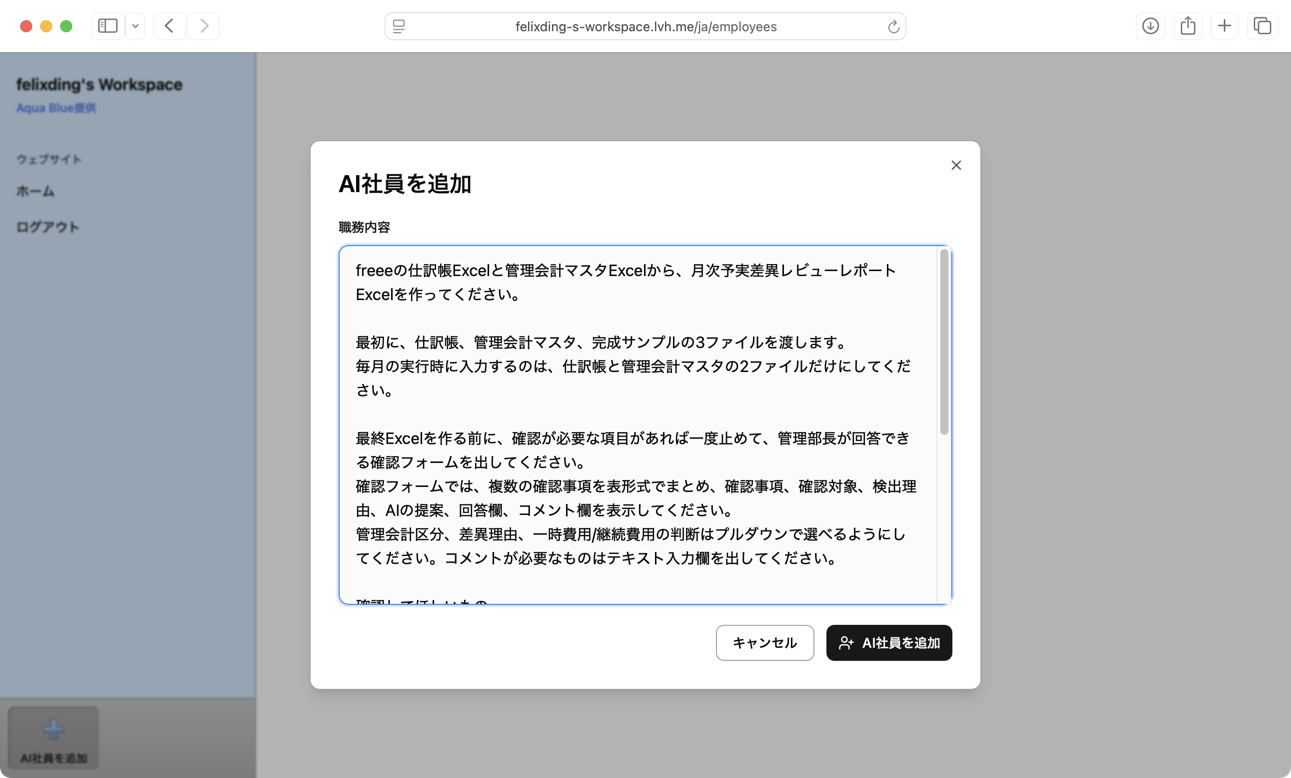
AI社員は、その説明をもとに計画を作ります。何をしているのかも画面で確認できます。依頼を投げたあと、ただ待つだけではありません。
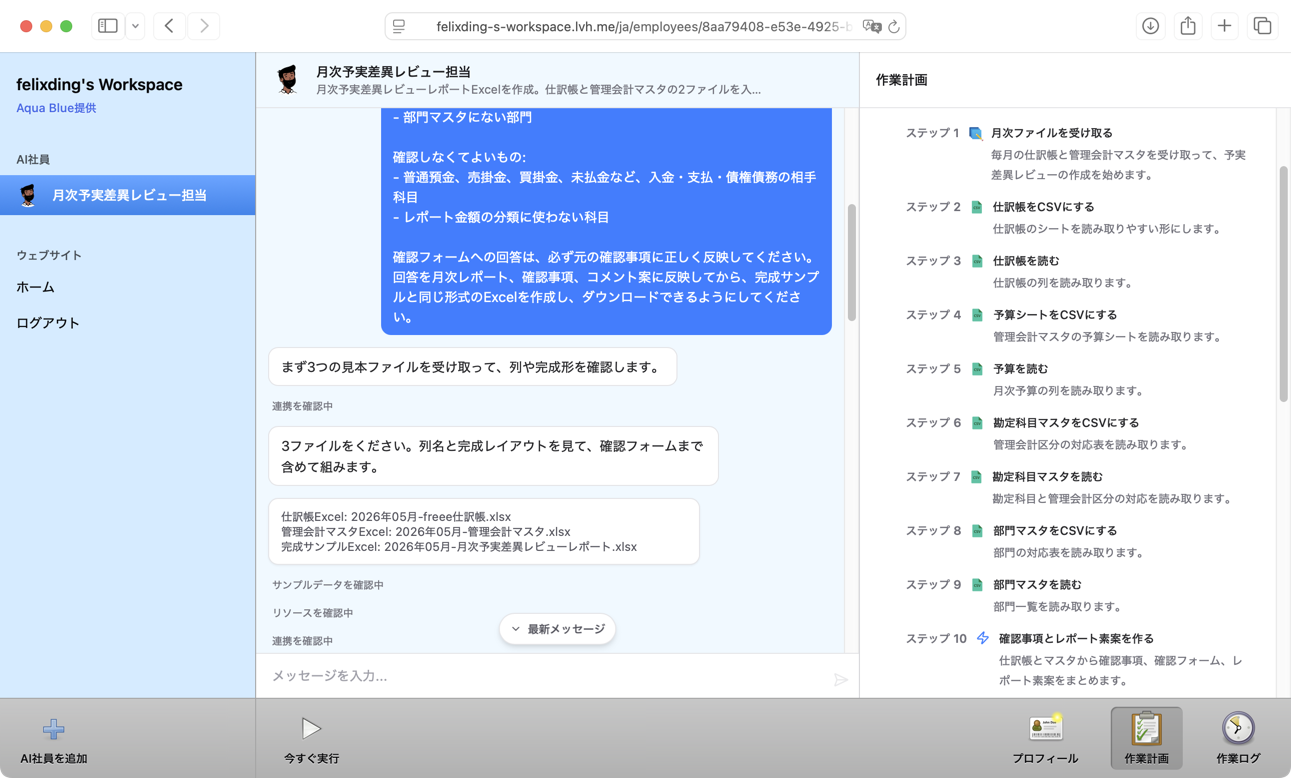
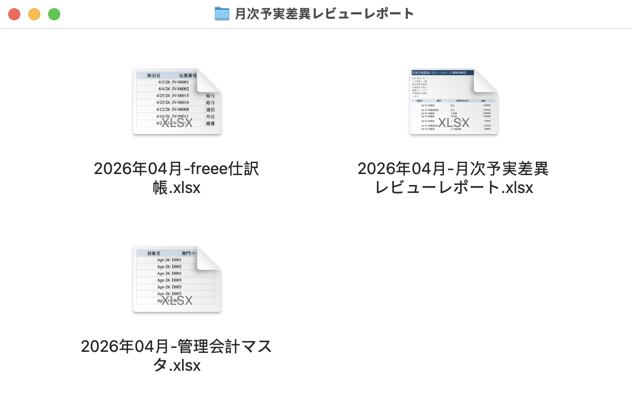
必要であれば、AI社員はサンプルを求めます。たとえば、普段レポート作成に使っている元データのファイルや、前月に完成したレポートです。これで、入力ファイルの形と、最終的にほしいExcelの形を理解できます。
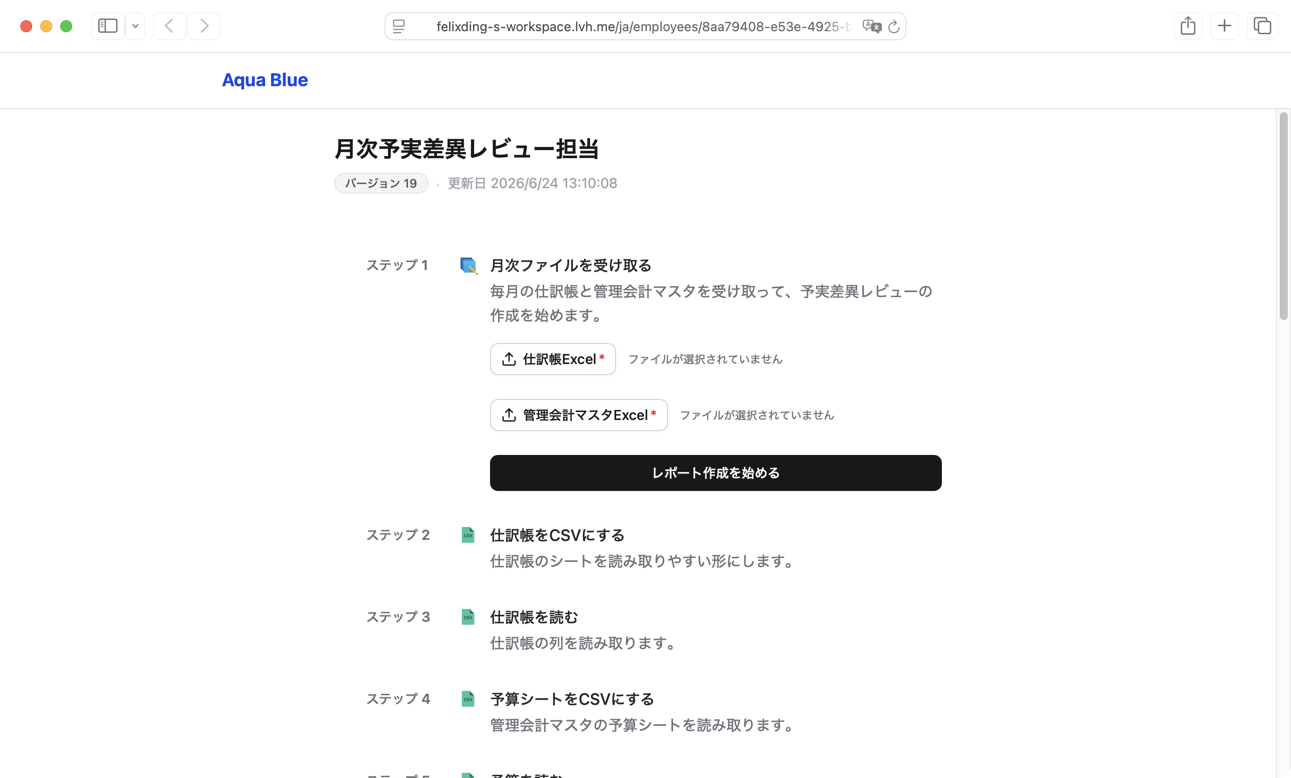
翌月からは当月ファイルをアップロードするだけ
計画を確認したら、そのAI社員は繰り返し使えます。
翌月にレポートを作るとき、もう一度最初から説明する必要はありません。同じ形式の当月ファイルをアップロードして、実行を開始します。
AI社員は計画に沿って進めます。総勘定元帳の明細を読み、管理会計の区分で集計し、予実差異を計算し、説明が必要な項目を整理します。
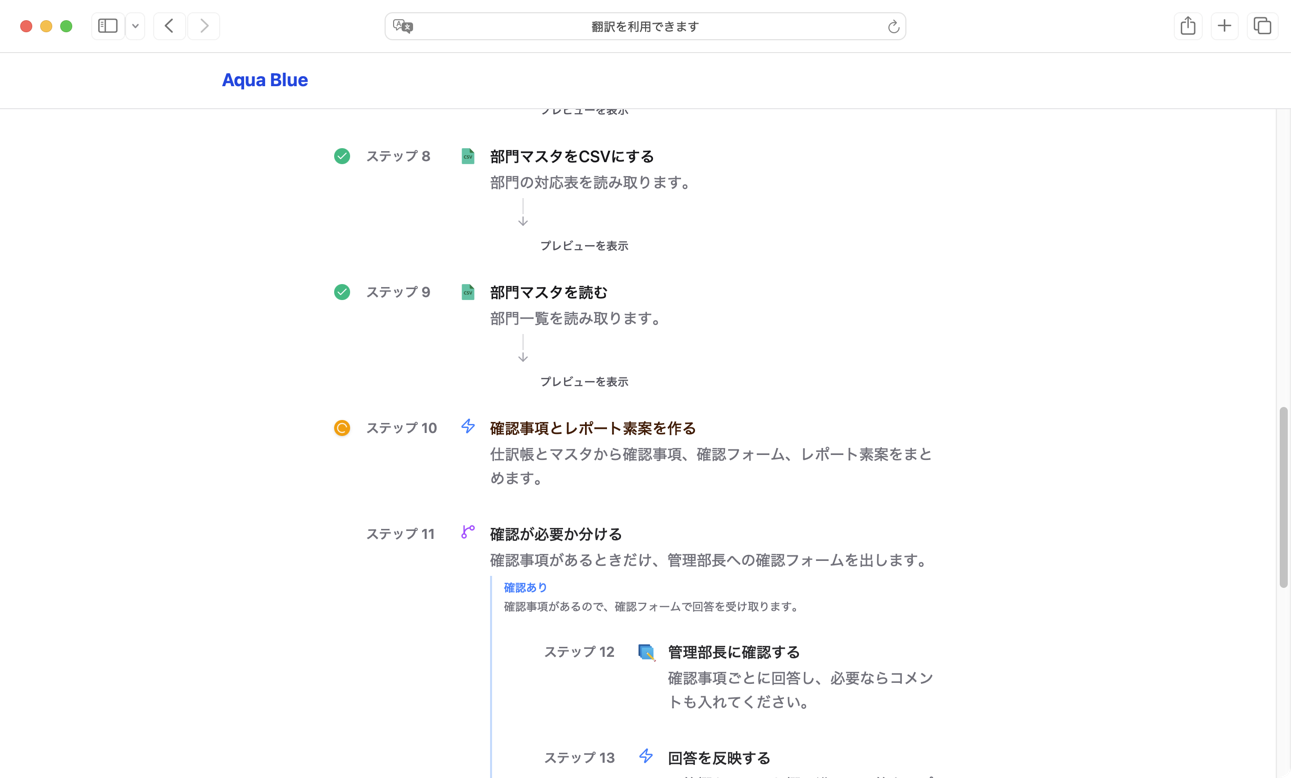
もちろん、経理や管理会計の判断をAIに勝手に決めさせるべきではない場面もあります。差異が大きい、科目が管理会計の区分に対応していない、ある費用が一時的なものか継続的なものか判断が必要、というような場合です。
そのときはAI社員が一度止まり、確認すべき内容をフォームにまとめます。担当者は理由と提案を見て、処理方法を選び、必要であればコメントを書きます。
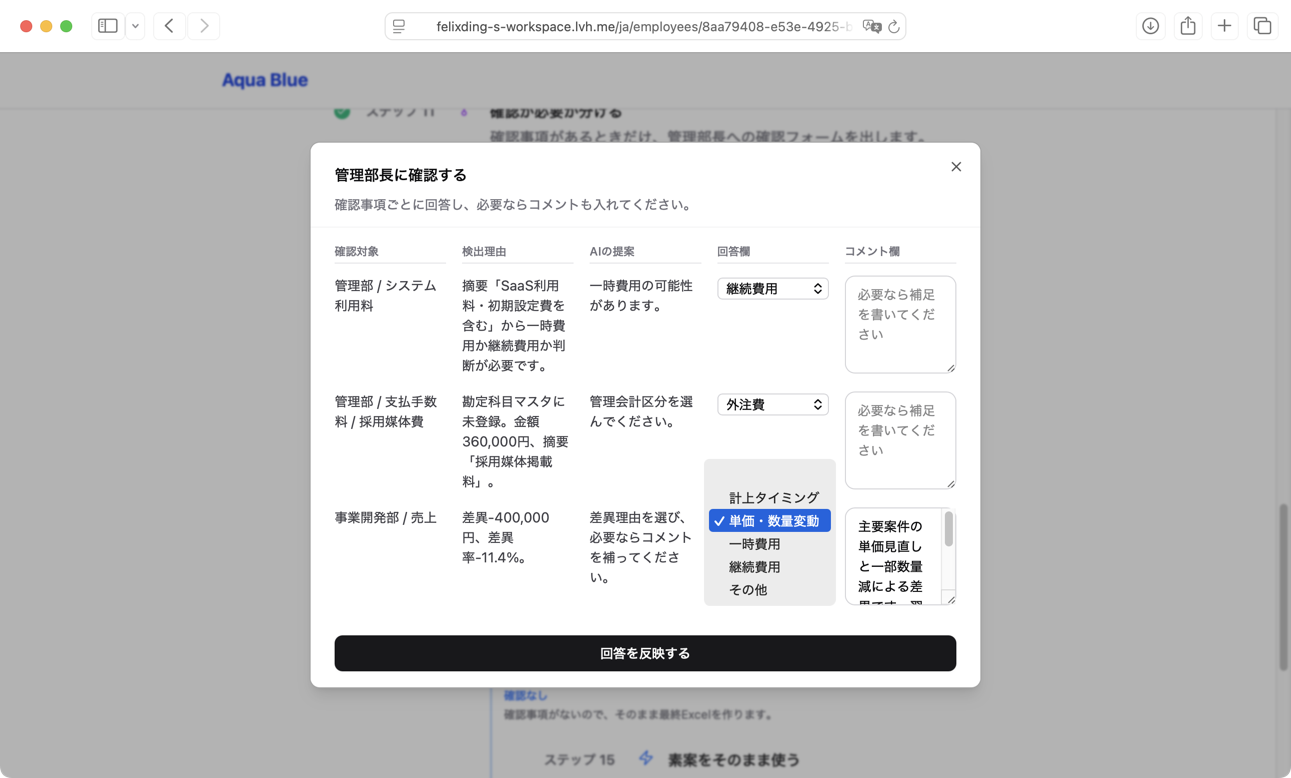
回答を送信すると、AI社員は続きの作業を進め、ダウンロードできるExcelファイルを作成します。
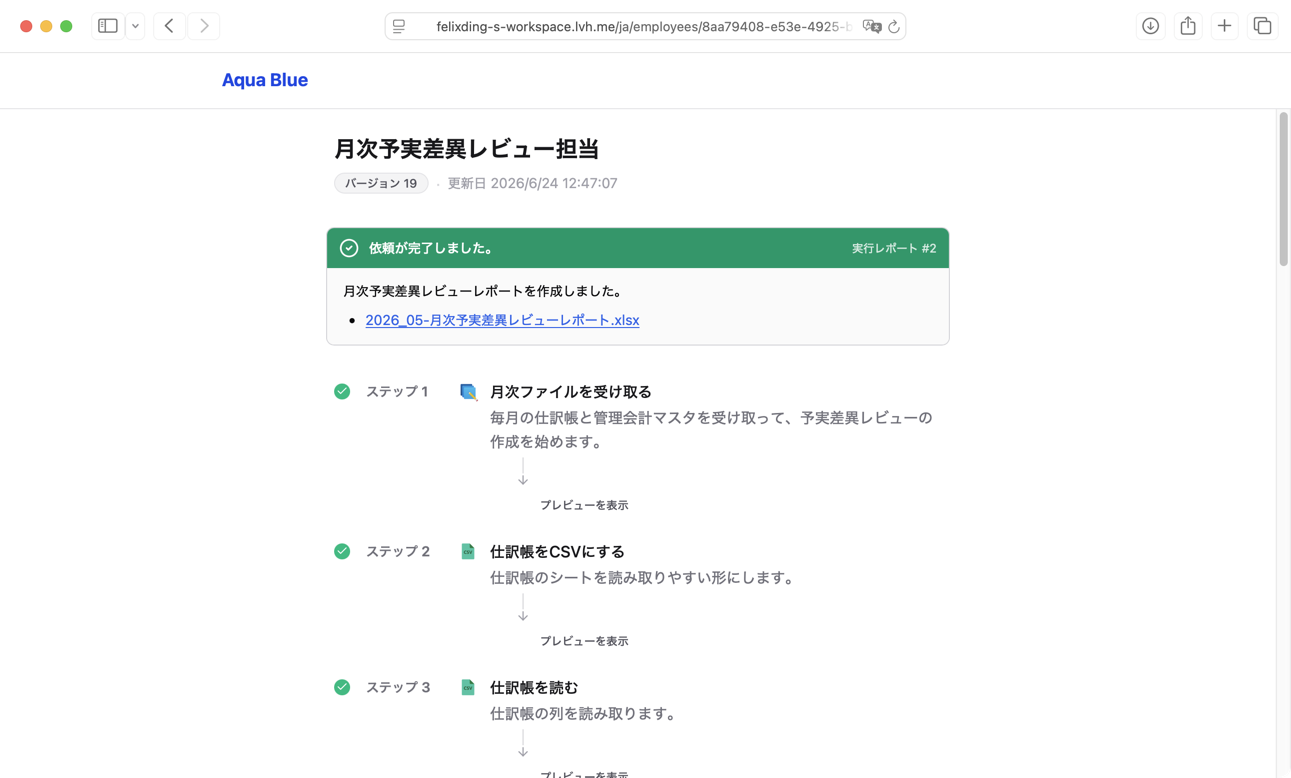
最後に受け取るのは、いつものExcel
結果は、新しいダッシュボードではありません。使い方を覚え直す必要もありません。受け取るのは、普段見慣れているExcelレポートです。ただし今回は、当月の元データから自動で作られています。
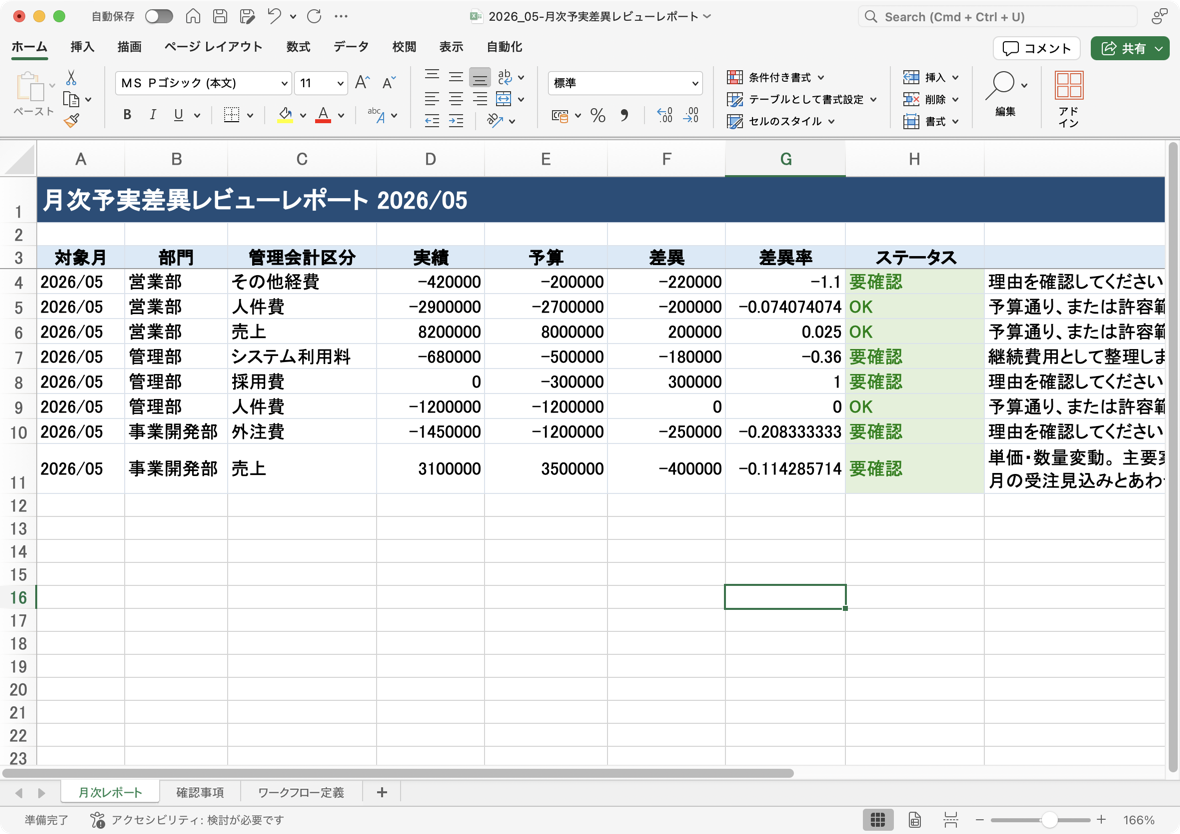
途中で入力した確認結果やコメントも、最終的なExcelに反映されます。数字だけでなく、なぜそう判断したのかも残ります。
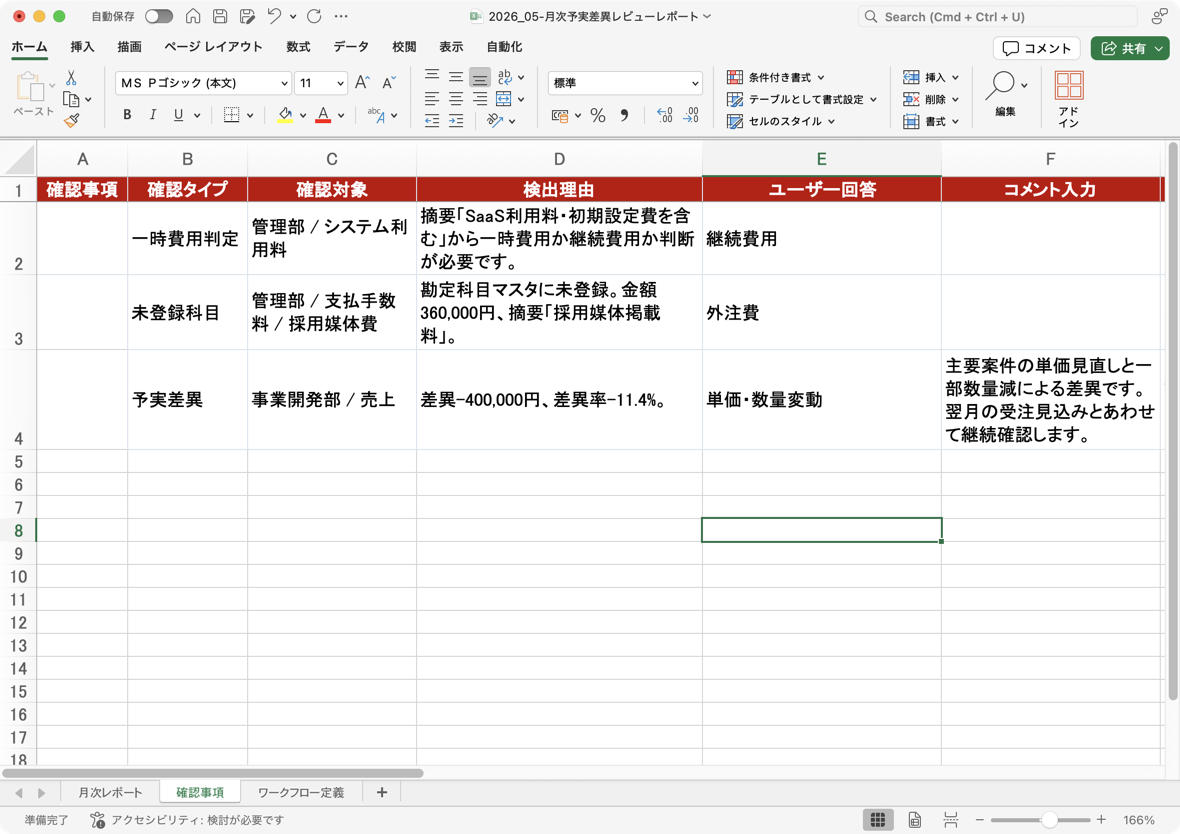
大事なのは、経理チームからExcelを取り上げることではありません。毎月何日もかけて同じ集計、確認、転記を繰り返さなくてよくすることです。
一度だけ、作り方をAI社員に教える。次からはファイルをアップロードし、例外だけ確認し、数分で完成版を受け取る。それだけです。