如何自動產生每月Excel報表
Ding Yu
很多財務和管理會計同事,每個月都會遇到同一件事:
從系統匯出一堆Excel,整理欄位,對照科目和部門,彙總實際數,和預算比較,再把差異寫成管理層看得懂的說明。
做一次不難。真正麻煩的是每個月都做,而且數字不能錯。越接近關帳,越容易被這些重複的試算表工作卡住。
這類工作很適合交給AI員工。不是讓它自由發揮,而是像帶新人一樣,先把你平常怎麼做報表教給它。
像帶新人一樣教它
你不用寫技術文件,也不用設計複雜流程。只要把平常做這份報表的過程說清楚:每個月會收到哪些檔案,哪些欄位要整理,科目和部門怎麼對照,哪些差異需要審閱,最後要做成什麼樣的Excel。
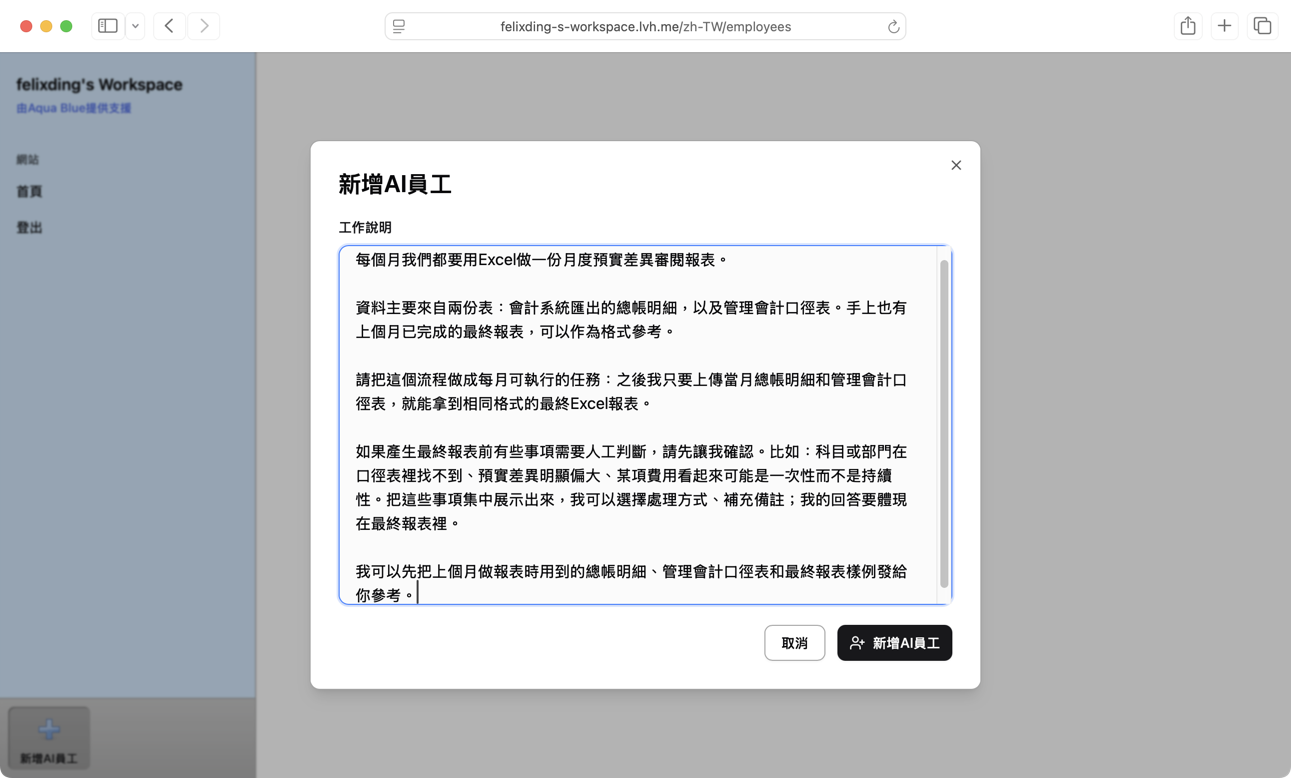
AI員工會根據這些說明整理計畫。你可以看到它正在做什麼,而不是把需求丟出去以後只能等結果。
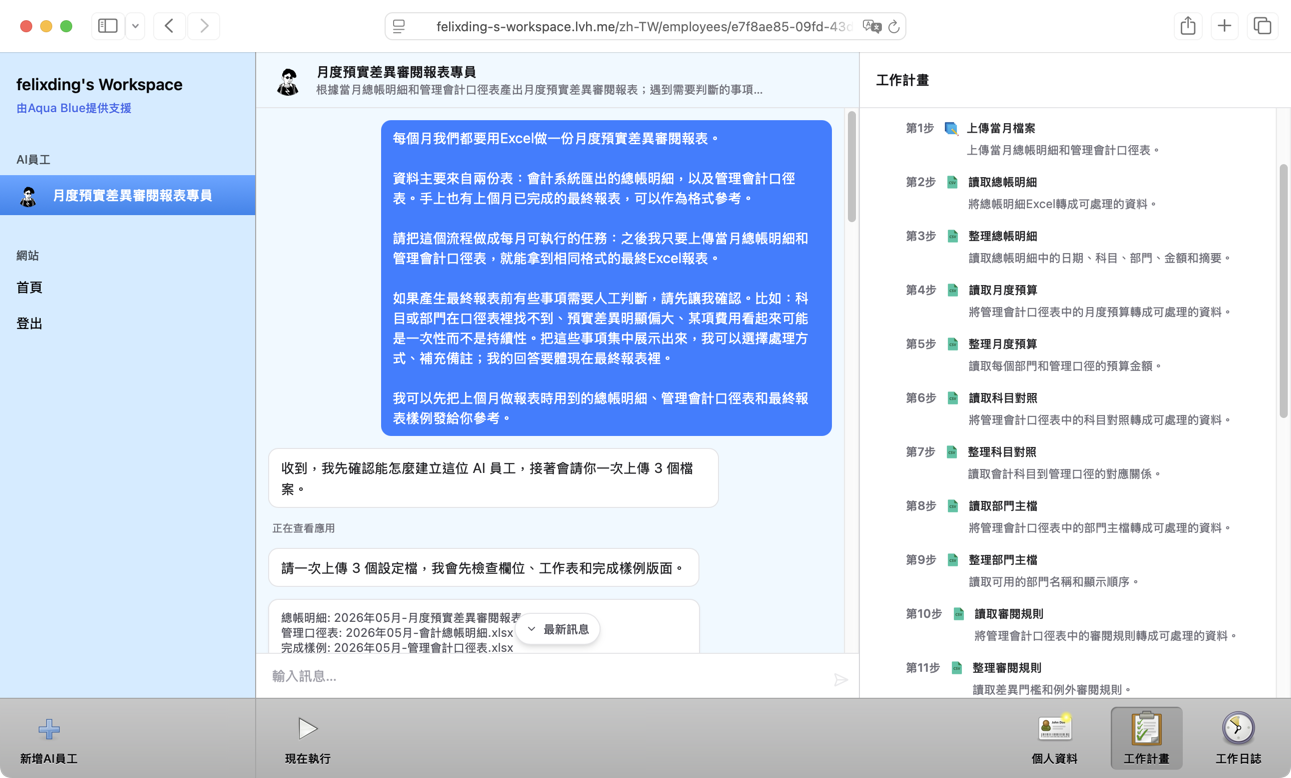
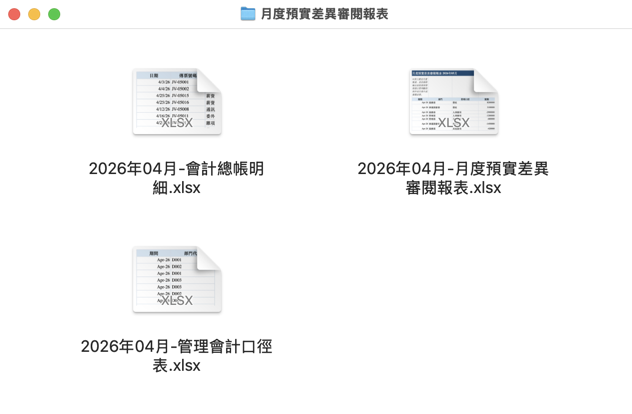
如果它還需要樣例,它會直接問你要。比如你平常用來做報表的來源資料檔,以及上一期已完成的報表。這樣它既知道輸入檔案長什麼樣,也知道最後應該交付什麼樣的Excel。
以後每個月,只上傳當月檔案
計畫確認以後,這個AI員工就可以反覆使用。
下個月做報表時,你不需要重新解釋一次流程。只要上傳當月同格式的檔案,然後開始執行。
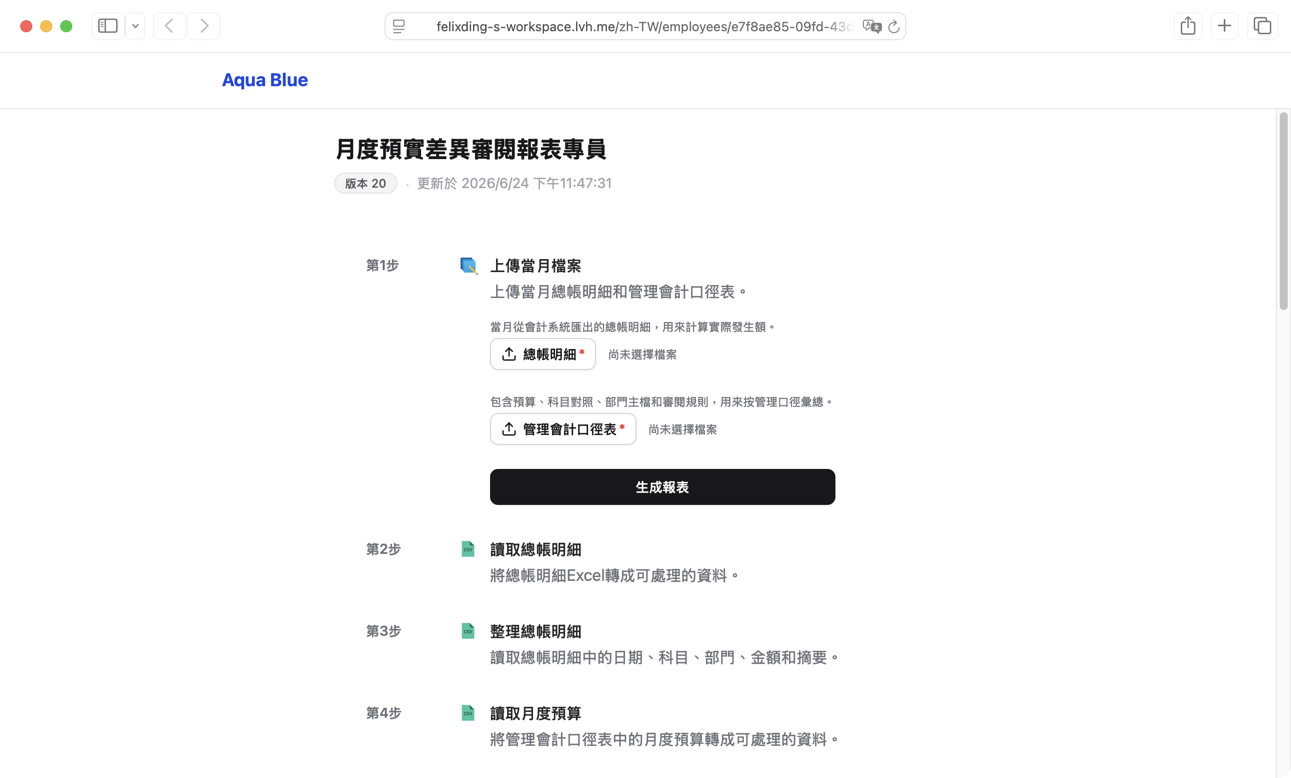
它會按計畫一步一步執行。比如讀取總帳明細、按照管理會計口徑彙總、計算預實差異、整理需要解釋的項目。
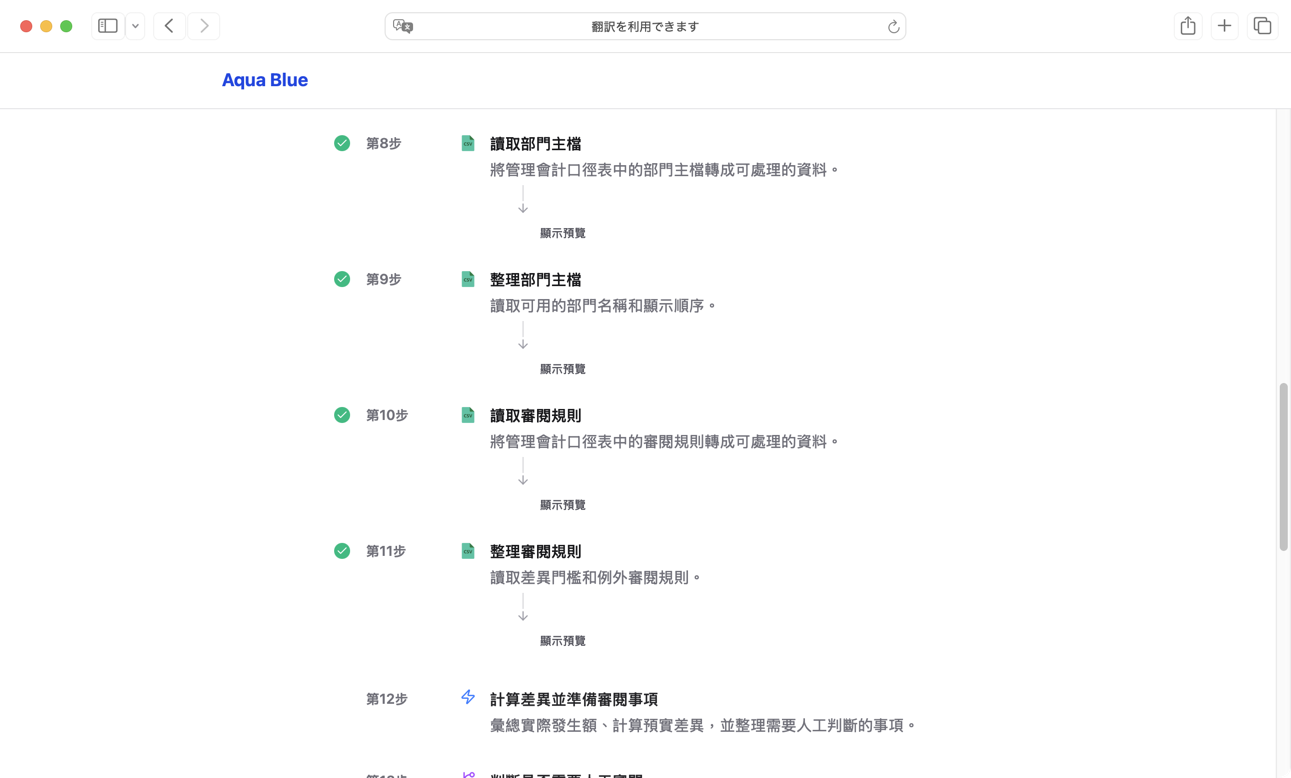
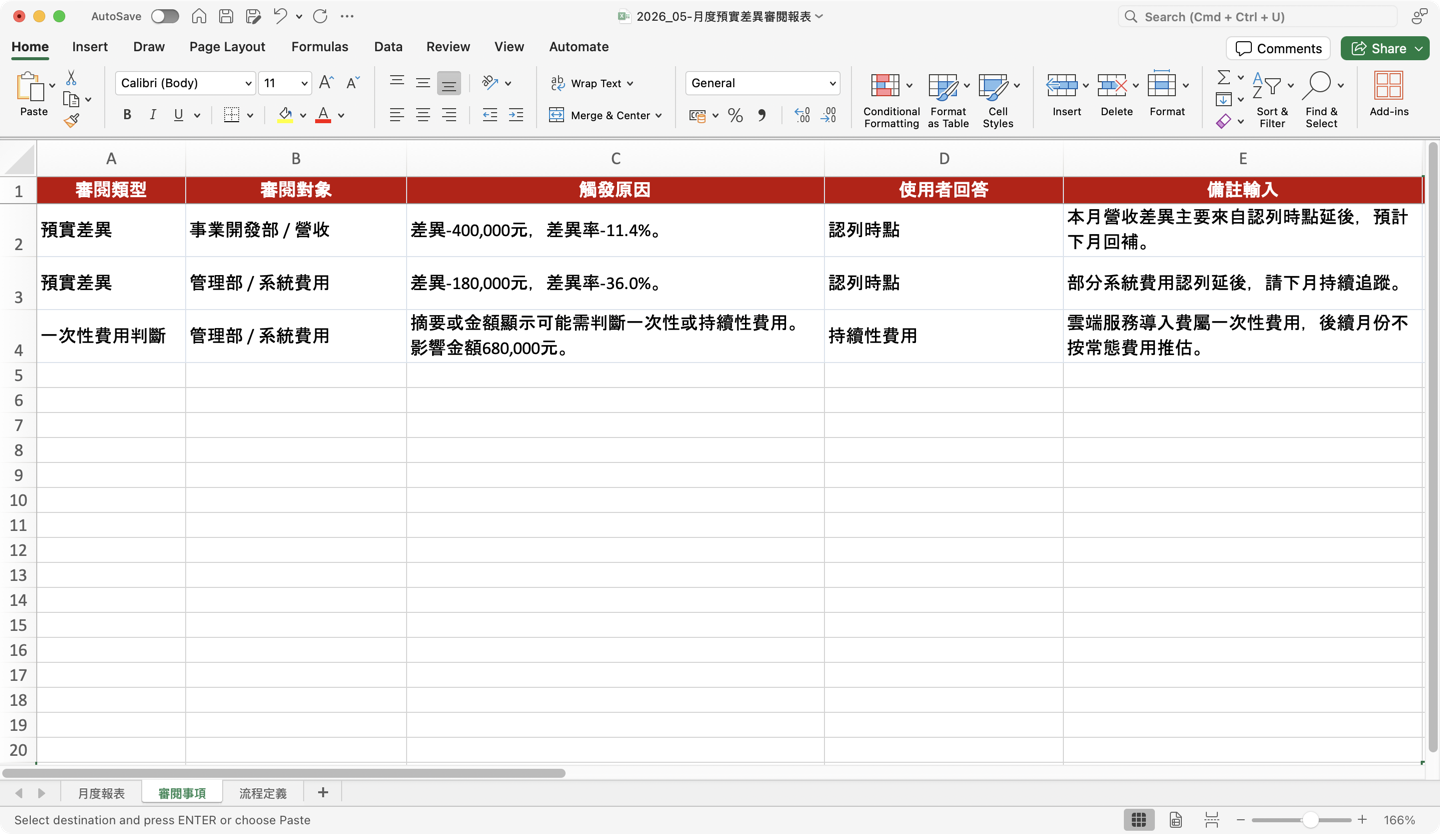
當然,財務報表裡有些判斷不應該讓AI自己決定。比如差異明顯偏大、科目沒有對應到管理口徑、某筆費用可能是一次性也可能是持續性的。
遇到這種情況,AI員工可以先停下來,把需要確認的事項整理成清楚的表單。主管只需要看原因、看建議、選擇處理方式,必要時補充備註。
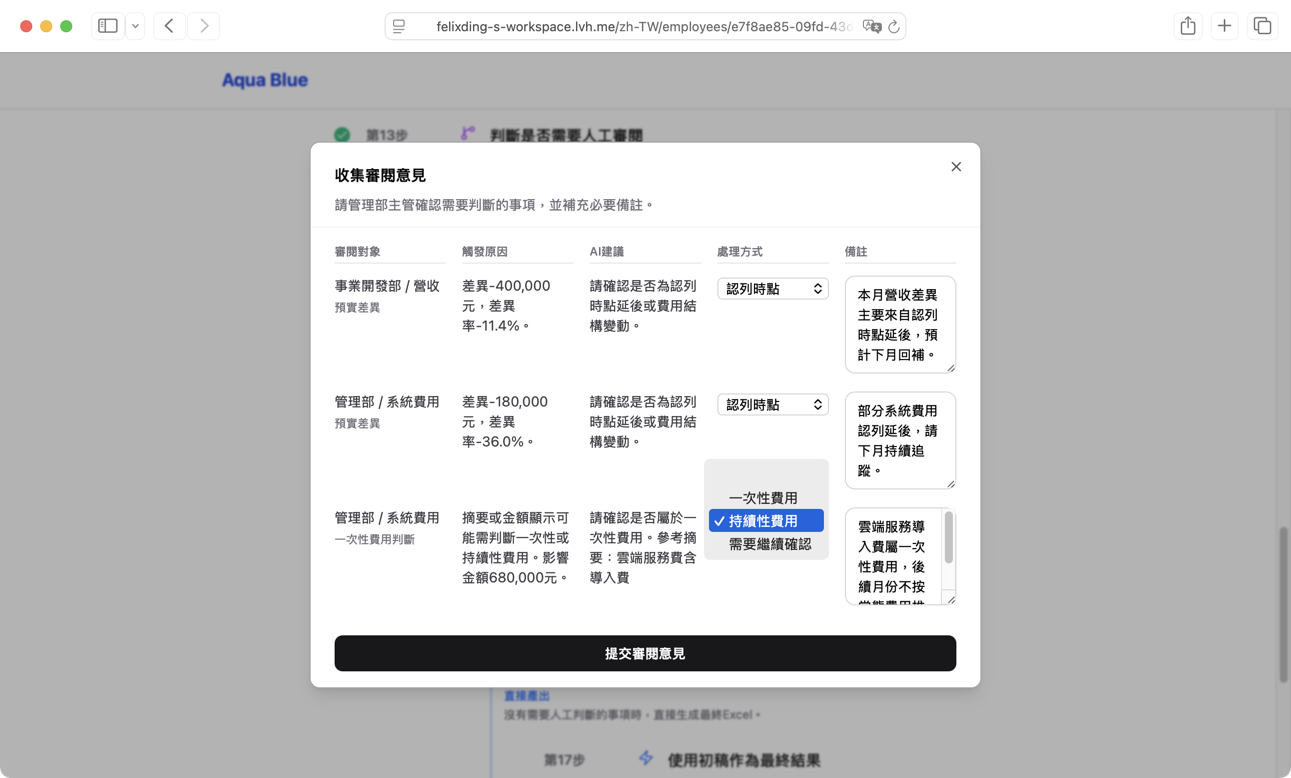
你送出以後,它再繼續完成報表,並給出可以下載的Excel檔案。
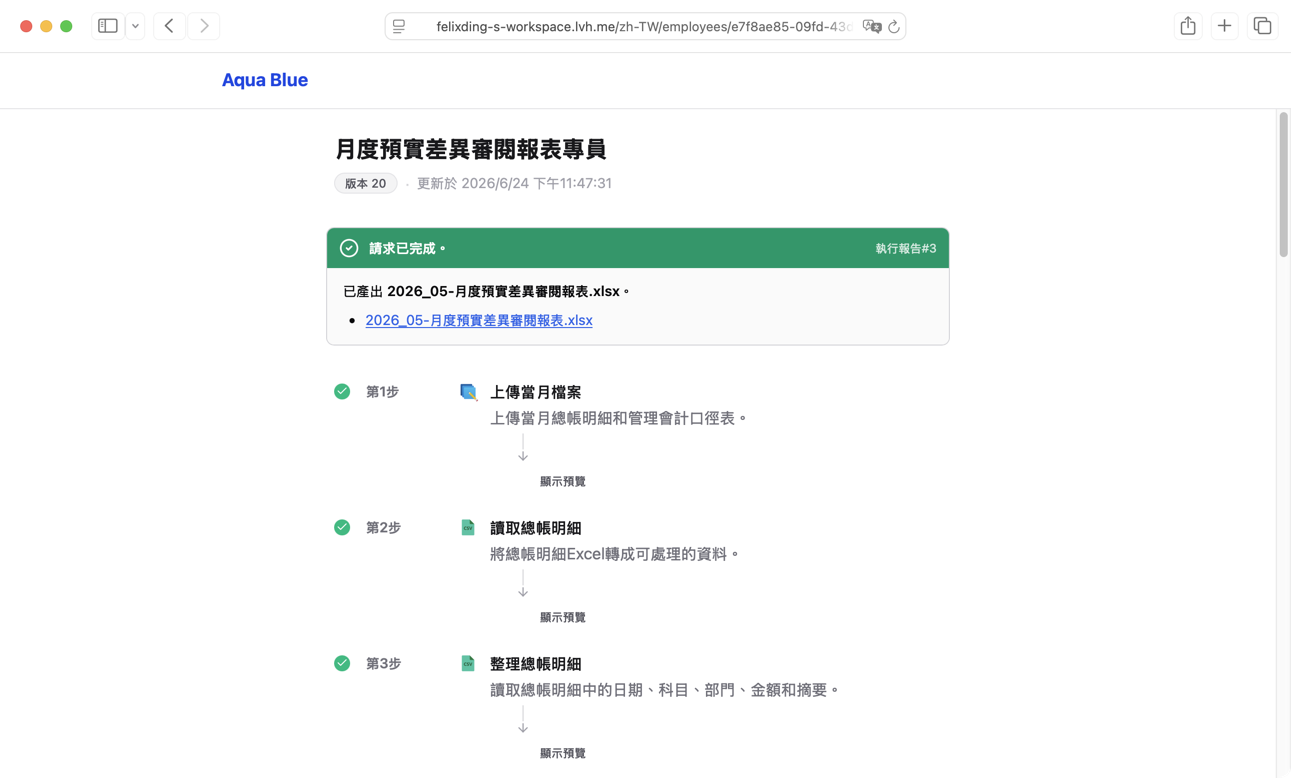
最後拿到的還是熟悉的Excel
最後的結果不是一個新的系統介面,也不是一個需要重新學習的儀表板,而是你原本就熟悉的Excel報表。只是這次,它是根據當月來源資料自動產生的。
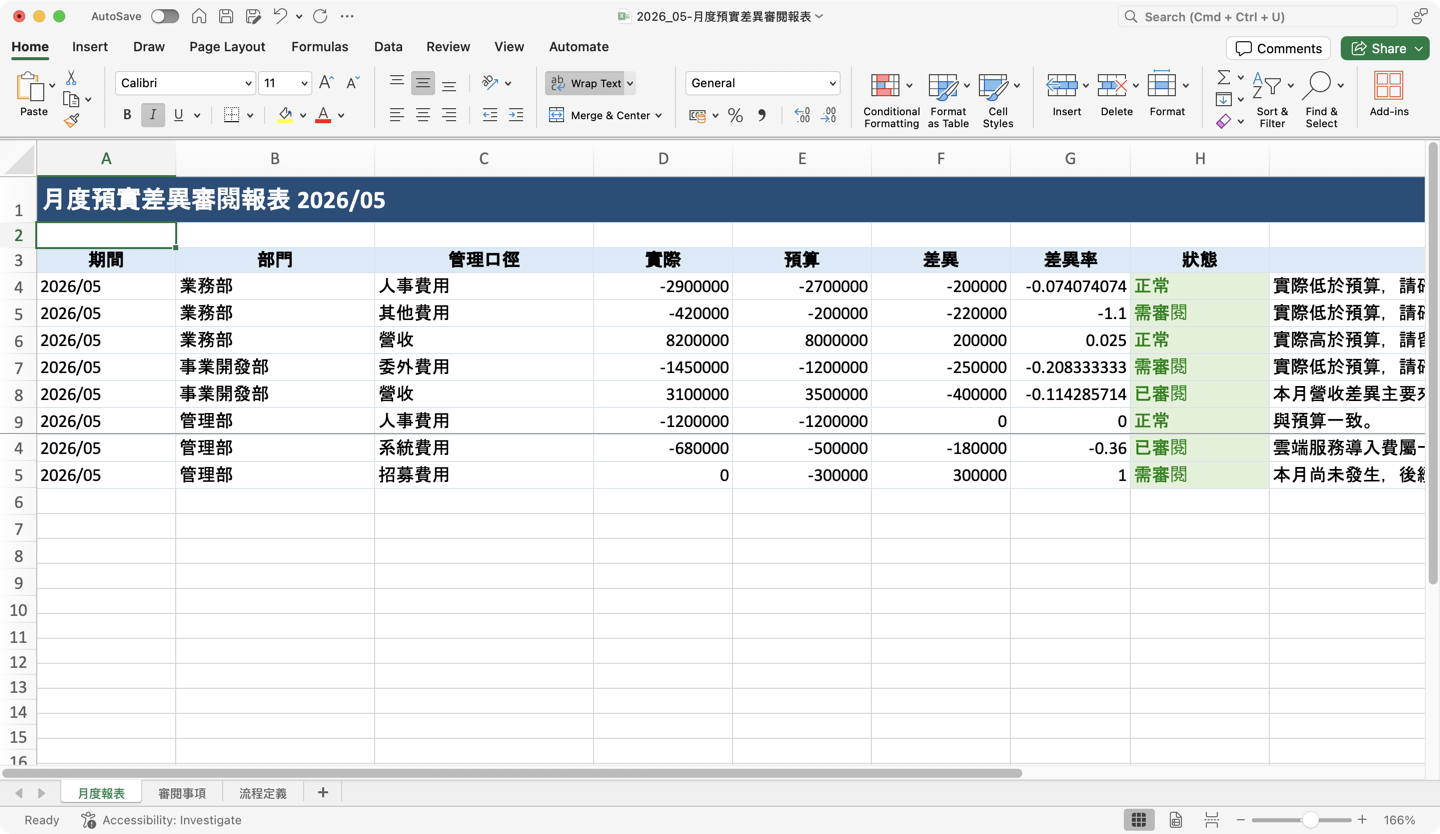
中途審閱時填寫的回答和備註,也會寫進最終Excel。這樣報表裡不只有數字,也保留了當時為什麼這樣判斷。
這件事的價值不是讓財務團隊放棄Excel,而是不用每個月再花幾天重複拉資料、整理、檢查和填報表。
把流程教給AI員工一次。以後上傳檔案,審閱例外項,幾分鐘拿到完成版。