达人带货全靠表格管理,怎么才能不把人累死?
Ding Yu
上一篇我写了为什么做达人带货的卖家,最后都会做出一张巨复杂的表格。
很多人看完以后问:那到底应该怎么解决?
这篇文章就来讲一个你可以自己搭建的自动化流程。
它的目标不是让你换掉Google Sheets、Excel或飞书,也不是一上来就购买一套新的管理系统。相反,我们可以继续让团队使用熟悉的表格,只是把原来需要人工完成的工作自动化。
总的思路
整个方法有两个原则:
- 尽量保留你现有的工具和做法,只是用软件代替人工;
- 自动化必须严格按流程执行,不能用AI运行工作流。
第一条很重要,因为如果要求团队彻底改变工作方式,往往很难推下去。原来大家使用Google Sheets,自动化以后仍然可以使用Google Sheets;区别只是原来需要人复制、检查和更新的数据,现在尽可能由程序完成。
第二条的意思是,自动化流程必须是确定的,每一步做什么都要规定好,执行时必须严格执行。Codex和Claude Code之类的AI智能体可以帮我们写程序,但不应该在每次运行时临场决定下一步做什么。
目标
假设你现在的业务流程是这样的:
1. Instagram达人在Shopify独立站里下单
2. 你把订单和他的Instagram账号记在Google Sheets
3. 你发样品给他
4. 你每天查他有没有收到货、收到货以后有没有发带货视频(视频中有你指定的内容,比如“@你的账号”)
5. 如果发了,你把视频地址记在表格里;否则,给他发邮件提醒
很多卖家实际的流程比这个要复杂,但本质上就是这几步。
我们希望的自动化效果是这样的:
1. Instagram达人在Shopify独立站里下单
2. 你在Shopify给订单打标签,并记录达人Instagram账号
3. 你发样品给他
4. 你每天让系统检查他有没有收到货,以及收货后有没有发布带货视频
5. 如果发了,系统把视频地址记入表格;否则,系统给他发邮件跟进
也就是原有流程中的数据录入、状态检查和邮件跟进都可以自动完成。
具体方法
1. 把Google Sheets整理成能自动化的版本
你的Google Sheets应该至少包含这么几列:
- Shopify订单号
- Instagram达人账号
- 状态:待发货、待收货、待履约、待人工确认、已完成
- Instagram视频地址
- 提醒邮件发送时间
2. 同步Shopify订单到Google Sheets
这一步的目标是把Shopify到Google Sheets的订单录入自动化,让达人下的单能自动进入Google Sheets。
为了让程序知道哪些订单来自Instagram达人,以及对应哪个达人,我们需要在处理订单时增加两个标记:
-
在Shopify订单详情的Tags里添加Instagram;
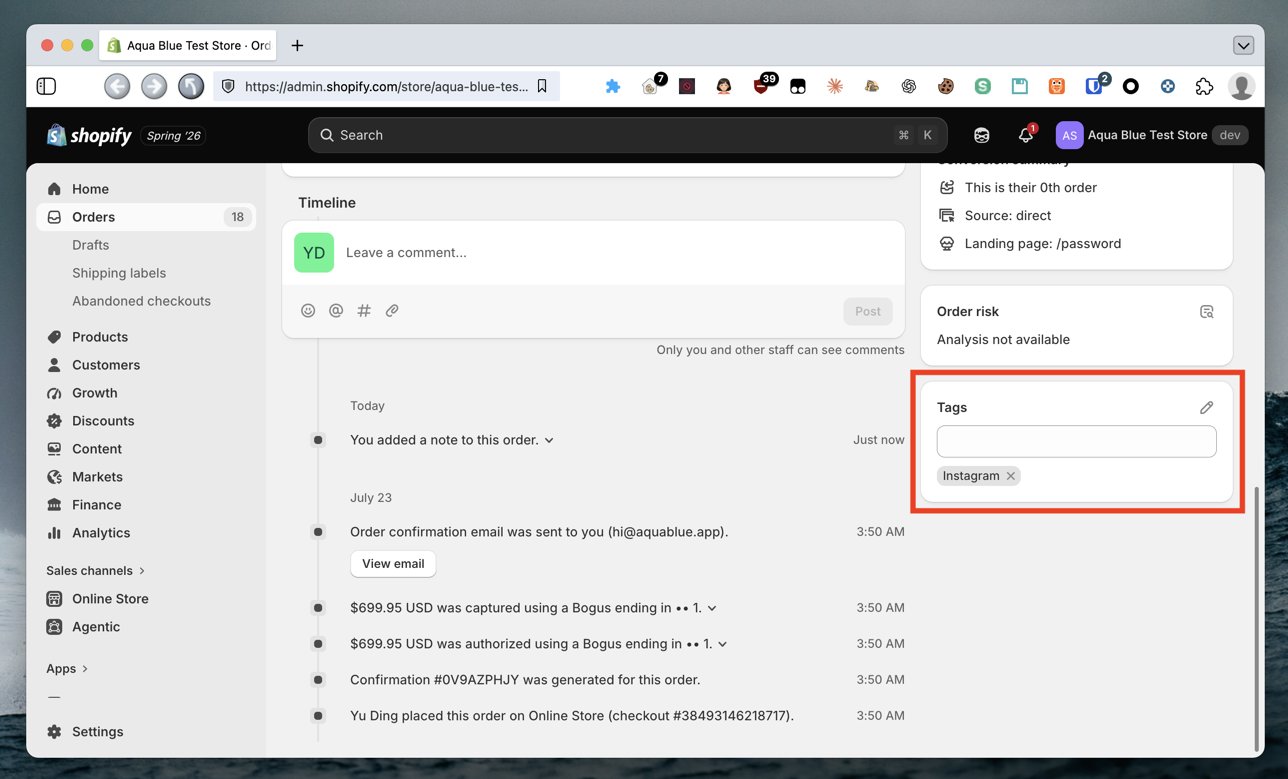
在Shopify订单详情的Tags里添加Instagram。
-
在Notes里增加一行,按照
Instagram=@账号的格式填写达人的Instagram账号,例如:Instagram=@felixding
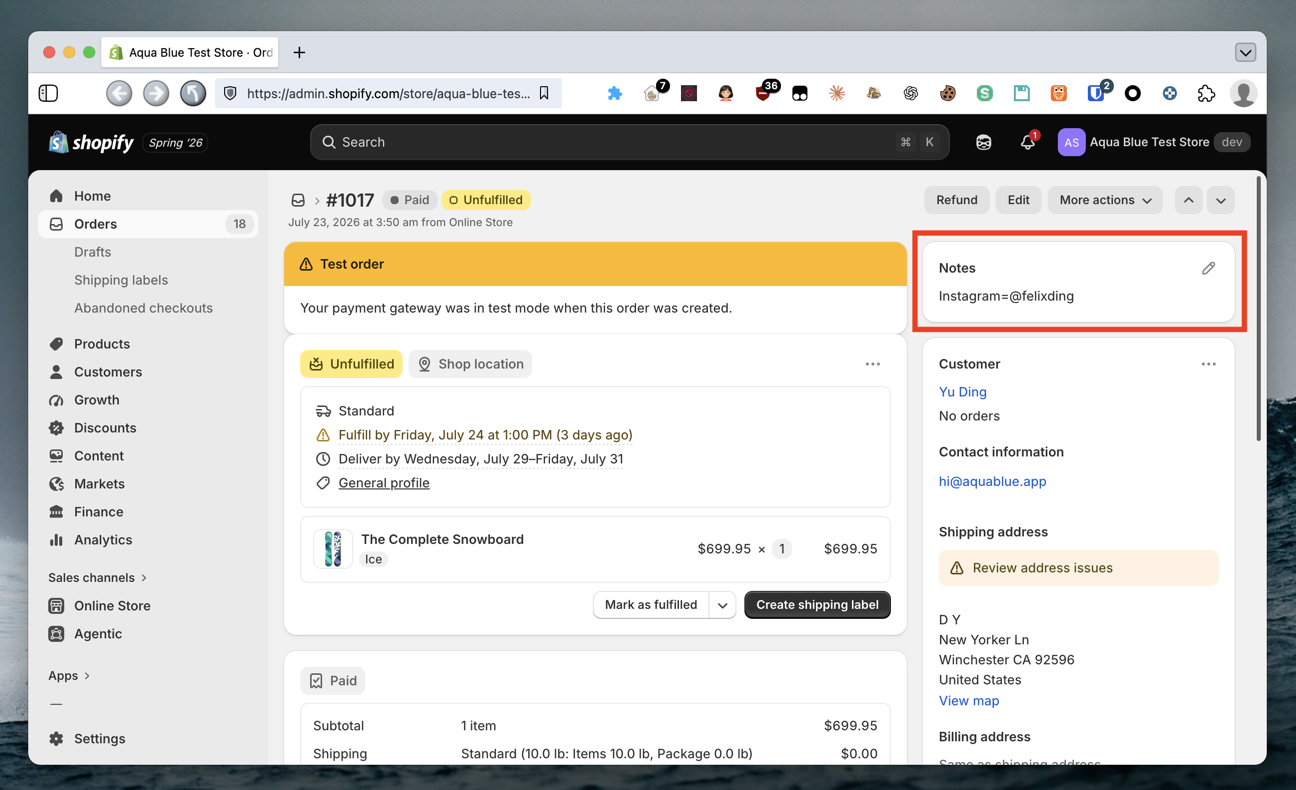
在Shopify订单详情的Notes里填写Instagram达人账号。
注意,Instagram=@ 这部分的格式必须固定。Notes里可以有其他内容,程序只读取以 Instagram=@ 开头的这一行。
接下来我们要申请Shopify和Google Sheets的API权限:到 https://shopify.dev/docs 和 https://developers.google.com 上,分别注册一个新的项目和app,拿到API密钥即可。
然后让AI智能体帮你写程序(你可以用Codex/Claude Code或者任何你喜欢的):
帮我写个程序,每次运行时,同步Shopify上的订单到Google Sheets。

只同步Shopify上有“Instagram”标签的订单。

同步到Google Sheets的以下列:

- Shopify订单号:填入Shopify订单号
- Instagram达人账号:从订单Notes中查找以“Instagram=@”开头的一行,并把 `@` 后面的内容作为Instagram达人账号。比如如果找到 `Instagram=@felixding` ,那账号就是 `felixding` 。如果没有找到这一行,或者账号格式不正确,不要猜测,在Google Sheets中把这笔订单的状态标记为“待人工确认”,然后跳过这一单
- 状态:
  - 如果此订单还未发货,填写“待发货”
  - 如果此订单已发货但对方还未收到,填写“待收货”。注意只有Shopify该订单的物流信息中、所有包裹都到货了,才表示对方收到货了
  - 如果此订单已发货、对方已收到,填写“待履约”

同步时,如果Google Sheets中已经有这一单(按“Shopify订单号”判断),且状态为“待人工确认”或者“已完成”,就跳过不处理。

每次运行完,告诉我新增和修改的订单数量。

我已经有Shopify和Google Sheets的API密钥,告诉我该保存在哪儿。
调试这个程序,直到它可用,然后继续往下看。
3. 自动化检查和跟进
真正的重头戏来了,这一步我们要把Instagram、Google Sheets、Shopify和Gmail都连起来(假设你用Gmail发邮件)。
先去 https://developers.facebook.com 拿到Instagram的API密钥,然后在 https://myaccount.google.com/apppasswords 创建一个app password。
然后让AI帮我们修改刚才写的程序:
增加一个新功能,每次运行时:

1. 同步Shopify上的订单到Google Sheets(这个已经做了,不变)
2. 读取Google Sheets上所有状态为“待履约”且“提醒邮件发送时间”为空的订单
3. 对于符合条件的订单,按照“Instagram达人账号”去Instagram上读取他最近2天发的视频
4. 看视频简介里有没有包含“@你的账号”:
   - 如果找到了这样的视频,就在Google Sheets的“Instagram视频地址”里,把Instagram的视频地址填进去,再把状态改为“已完成”
   - 如果没找到,就用Shopify订单号在Shopify上找出这个订单的达人的Email,发提醒邮件(模板在下面),再在“提醒邮件发送时间”填入当前的日期和时间
5. 告诉我更新了几个订单,分别是怎么更新的。

我已经有Instagram的API密钥,和Gmail的用户名和app password,告诉我该保存在哪儿。

提醒邮件的模板:

标题:(这里写你的邮件标题)
正文:(这里写你的邮件正文)
调试好以后,你就拥有了一个Shopify + Instagram -> Google Sheets -> Email的工作流!
关于API权限和密钥
如何拿到各个平台的API权限和密钥,并不是本文的重点,所以上面基本就一笔带过了。但是我得说,它们实际上远不像听起来那么容易。
比如对于自用来说,即使是最简单的读写Google Sheets的权限,也要创建Service Account、把Google Sheets文件共享给这个Service Account的邮箱地址、授予编辑权限,并配置JSON密钥文件。
所以,做好心理准备、耐心花时间按照各平台的官方文档操作。
其它平台
你可以使用相同思路给其它平台搭建工作流,比如:
- TikTok Shop
- 飞书
- YouTube
- Threads
关键就是想清楚,怎么把不同平台串起来,这一步大概是最难的。
现成方案
如果你愿意花时间,完全可以按照上面的思路,使用表格、API和AI编程工具自己搭建。
但写完程序只是开始。之后你还要维护平台授权、处理错误和重试等等流程。平台接口或表格结构发生变化时,也要跟着修改程序。
如果你不想自己搭建和长期维护这些东西,也可以使用我正在做的Aqua Blue。它的目标不是替换你现有的表格,而是帮助你把不同平台和表格连接成一个严格按照规则运行的工作流。遇到无法确定的情况时,再交给人确认。