網紅帶貨全靠試算表管理,怎麼做才不會把人累死?
Ding Yu
上一篇我寫了為什麼做網紅帶貨的賣家,最後都會做出一張超複雜的試算表。
很多人看完後問:那到底要怎麼解決?
這篇就來講一套你可以自己搭建的自動化流程。
它的目的不是要你換掉Google Sheets、Excel或飛書,也不是要你一開始就買一套新的管理系統。相反地,團隊可以繼續使用熟悉的試算表,只是把原本需要人工處理的工作交給程式自動完成。
整體思路
這套方法有兩個原則:
- 盡量保留你現有的工具和做法,只讓軟體接手人工工作;
- 自動化必須嚴格照流程執行,不能讓AI臨場決定工作流程。
第一點很重要,因為如果要求整個團隊徹底改變工作方式,通常很難推動。原本大家使用Google Sheets,自動化後還是可以繼續使用Google Sheets;差別只是以前需要人工複製、檢查和更新的資料,現在盡可能交給程式處理。
第二點的意思是,自動化流程必須是確定的。每一步要做什麼都得事先定義好,執行時也必須嚴格照做。Codex和Claude Code這類AI程式設計工具可以幫我們寫程式,但不應該在每次執行時才臨場決定下一步要做什麼。
目標
假設你現在的作業流程是這樣:
1. Instagram網紅在你的Shopify商店下單
2. 你把訂單和他的Instagram帳號記錄在Google Sheets
3. 你寄樣品給他
4. 你每天確認他有沒有收到貨,以及收貨後有沒有發布推廣影片(影片中包含你指定的內容,例如「@你的帳號」)
5. 如果發布了,你把影片網址記錄在試算表裡;否則,就寄信提醒他
很多賣家的實際流程比這更複雜,但本質上就是這幾個步驟。
我們希望自動化後變成這樣:
1. Instagram網紅在你的Shopify商店下單
2. 你在Shopify替訂單加上標籤,並記錄網紅的Instagram帳號
3. 你寄樣品給他
4. 系統每天檢查他有沒有收到貨,以及收貨後有沒有發布推廣影片
5. 如果發布了,系統把影片網址寫入試算表;否則,系統寄信跟進
也就是說,原本流程中的資料輸入、狀態檢查和Email跟進都可以自動完成。
具體做法
1. 把Google Sheets整理成適合自動化的版本
你的Google Sheets至少應該包含以下幾欄:
- Shopify訂單編號
- Instagram網紅帳號
- 狀態:待出貨、待收貨、待履約、待人工確認、已完成
- Instagram影片網址
- 提醒信寄送時間
2. 把Shopify訂單同步到Google Sheets
這一步的目標,是讓Shopify訂單自動寫入Google Sheets,網紅下的訂單不再需要人工輸入。
為了讓程式知道哪些訂單來自Instagram網紅,以及每筆訂單對應哪位網紅,我們需要在處理訂單時加上兩個標記:
-
在Shopify訂單詳細資料的Tags裡加入
Instagram;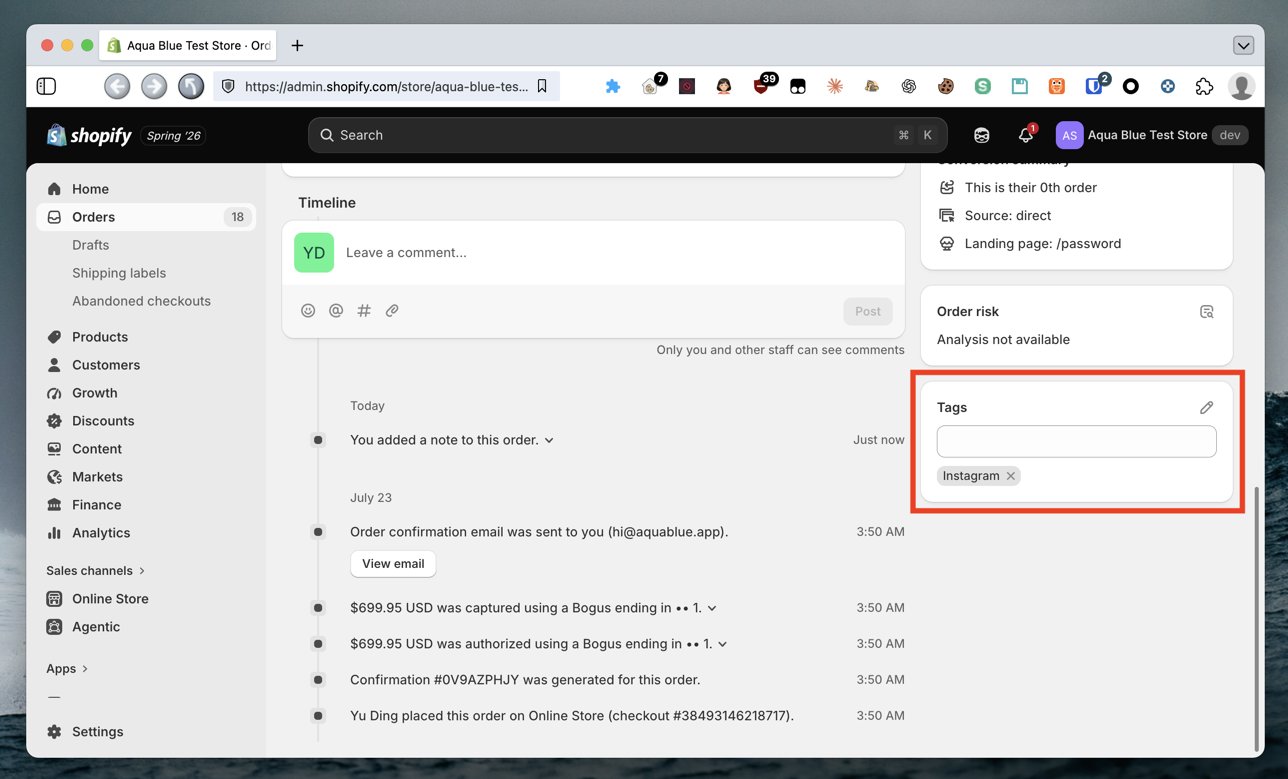
在Shopify訂單詳細資料的Tags裡加入Instagram。
-
在Notes裡新增一行,按照
Instagram=@帳號的格式填寫網紅的Instagram帳號,例如:Instagram=@felixding
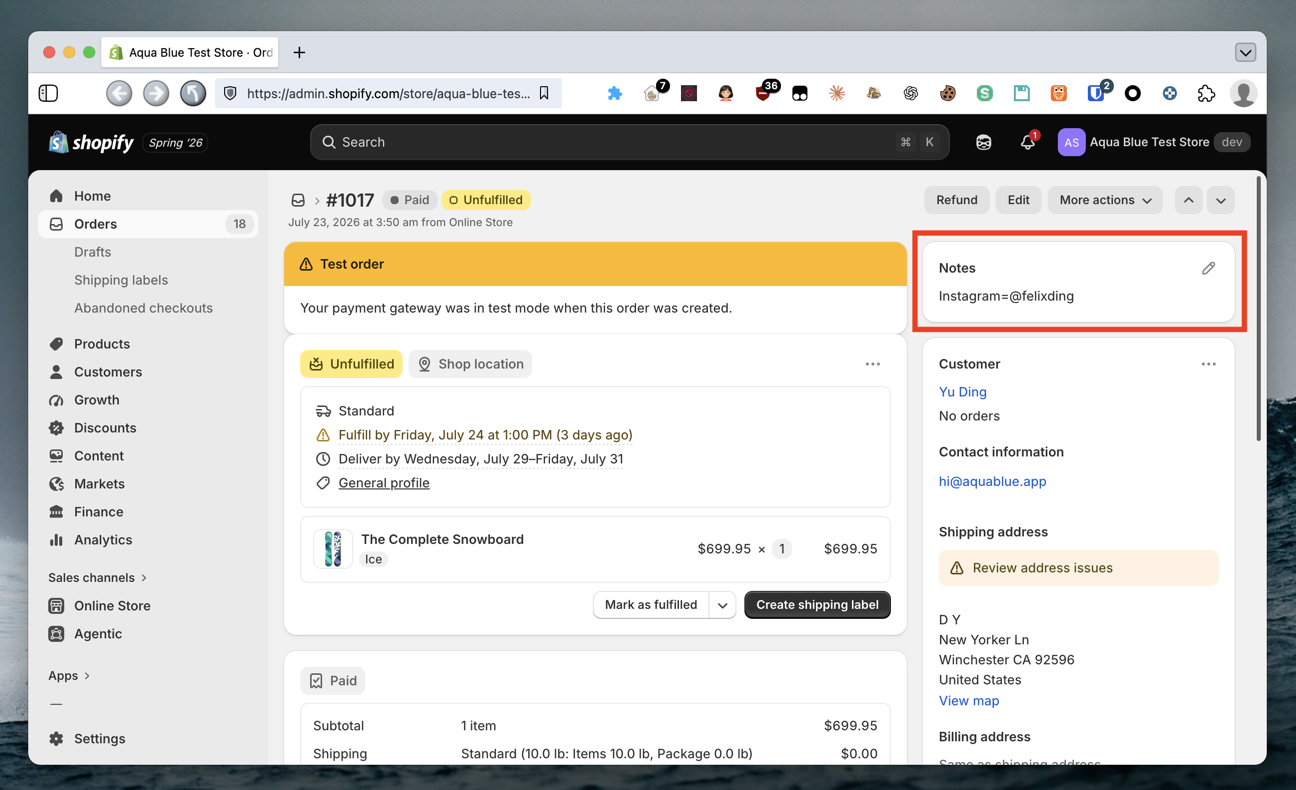
在Shopify訂單詳細資料的Notes裡填寫Instagram網紅帳號。
請注意,Instagram=@這部分的格式必須固定。Notes裡可以有其他內容,但程式只會讀取以Instagram=@開頭的那一行。
接下來要申請Shopify和Google Sheets的API權限。前往Shopify開發者文件和Google Developers,分別建立一個app和專案,取得API金鑰。
然後請AI程式設計工具幫你寫程式。你可以使用Codex、Claude Code或任何你習慣的工具:
幫我寫一支程式,每次執行時,把Shopify上的訂單同步到Google Sheets。

只同步Shopify上有「Instagram」標籤的訂單。

同步到Google Sheets的以下欄位:

- Shopify訂單編號:填入Shopify訂單編號
- Instagram網紅帳號:從訂單Notes中尋找以「Instagram=@」開頭的一行,並把`@`後面的內容當成Instagram網紅帳號。例如,如果找到`Instagram=@felixding`,帳號就是`felixding`。如果找不到這一行,或帳號格式不正確,不要猜測。請在Google Sheets中把這筆訂單的狀態標記為「待人工確認」,然後跳過這筆訂單
- 狀態:
  - 如果訂單還沒出貨,填寫「待出貨」
  - 如果訂單已出貨但對方還沒收到,填寫「待收貨」。只有Shopify訂單的物流資訊顯示所有包裹都已送達,才代表對方已經收到貨
  - 如果訂單已出貨,而且對方已經收到所有包裹,填寫「待履約」

同步時,如果Google Sheets中已經有這筆訂單(以「Shopify訂單編號」判斷),而且狀態是「待人工確認」或「已完成」,就跳過不處理。

每次執行完後,告訴我新增和修改了幾筆訂單。

我已經有Shopify和Google Sheets的API金鑰,請告訴我應該存在哪裡。
把這支程式調整到可以正常使用後,再繼續下一步。
3. 自動檢查和跟進
真正的重頭戲來了。這一步要把Instagram、Google Sheets、Shopify和Gmail全部串起來(假設你使用Gmail寄信)。
先到Meta for Developers取得Instagram的API金鑰,再到Google帳戶的應用程式密碼頁面建立一組應用程式密碼。
接著請AI幫我們修改剛才寫好的程式:
新增一個功能。每次執行時:

1. 把Shopify訂單同步到Google Sheets(這部分已經完成,維持原本的做法)
2. 讀取Google Sheets中所有狀態為「待履約」,而且「提醒信寄送時間」空白的訂單
3. 對每筆符合條件的訂單,按照「Instagram網紅帳號」到Instagram讀取他最近2天發布的影片
4. 檢查影片說明中有沒有包含「@你的帳號」:
   - 如果找到這樣的影片,就把Instagram影片網址填入Google Sheets的「Instagram影片網址」,再把狀態改成「已完成」
   - 如果沒有找到,就用Shopify訂單編號在Shopify中找出這位網紅的Email,按照下方範本寄出提醒信,再把目前的日期和時間填入「提醒信寄送時間」
5. 告訴我更新了幾筆訂單,以及每筆訂單分別做了哪些更新。

我已經有Instagram API金鑰、Gmail使用者名稱和Gmail應用程式密碼,請告訴我應該存在哪裡。

提醒信範本:

主旨:(在這裡填寫Email主旨)
內文:(在這裡填寫Email內容)
調整完成後,你就擁有一套Shopify + Instagram -> Google Sheets -> Email的工作流程了!
關於API權限和金鑰
如何取得各平台的API權限和金鑰,不是這篇文章的重點,所以上面只簡單帶過。不過我得先說,實際操作遠比聽起來麻煩。
例如,即使只是自己使用,光是讀寫Google Sheets,也要建立Service Account、把Google Sheets檔案分享給這個Service Account的Email地址、授予編輯權限,並設定JSON金鑰檔案。
所以請先做好心理準備,耐心按照各平台的官方文件一步一步設定。
其他平台
你也可以用同樣的思路,替其他平台搭建工作流程,例如:
- TikTok Shop
- 飛書
- YouTube
- Threads
關鍵是先想清楚要怎麼把不同平台串起來,這大概是最困難的一步。
現成方案
如果你願意花時間,完全可以按照上面的思路,使用試算表、API和AI程式設計工具自己搭建。
但寫完程式只是開始。之後還要維護平台授權、處理錯誤和重試;平台API或試算表結構改變時,也得跟著修改程式。
如果你不想自己搭建,也不想長期維護這些東西,可以使用我正在做的Aqua Blue。它的目標不是取代你現有的試算表,而是幫你把不同平台和試算表串成一套嚴格按照規則執行的工作流程。遇到無法確定的情況時,再交給人確認。