インフルエンサー施策ワークフロー v1.1:更新前に確認、注文漏れを防止、TikTok Shopにも対応
Ding Yu
前々回の記事では、インフルエンサー施策を続けると、なぜ管理表がどんどん巨大になるのかを書きました。前回は、その管理表を残したまま、転記や確認作業を自動化する方法を紹介しました。
今回は、そのワークフローを日常業務で安心して使うための改善編です。Google Sheetsを更新する前に人が確認できるようにし、APIの読み取り漏れを防ぎ、さらにTikTok Shopのデータも扱えるようにします。
更新前に人が確認する
Shopifyの注文を社内のGoogle Sheetsへ同期したり、Instagramでインフルエンサーが紹介動画を投稿したか確認したりする処理を自動化しても、最後に管理表を開いて結果をチェックしている方は多いと思います。
それなら、確認するタイミングを前に移したほうが安全です。書き込みが終わってから間違いを探すのではなく、これから追加・更新される内容を先に表示し、担当者が承認したものだけをGoogle Sheetsへ反映します。
AIコーディングツールに、次のような修正を依頼します。
Shopifyの注文を同期するときは、Google Sheetsを更新する前に確認用の表を画面に表示してください。

- 各注文が「新規追加」か「更新」かを表示する
- 新規追加の場合は、注文番号、ステータス、Instagramアカウントなど、追加予定の内容を表示する
- 更新の場合は、変更された値が分かるように強調表示する
- 列の並びはGoogle Sheetsとそろえ、右端に処理を選ぶプルダウンを追加する。初期値は「追加」または「更新」とし、もう一つの選択肢として「スキップ(何もしない)」を用意する

フォーム送信後は、担当者が「追加」または「更新」を選んだ行だけを処理してください。「スキップ(何もしない)」を選んだ行は変更しないでください。

Instagramの確認結果も、Google Sheetsを更新する前に同じ形式で表示してください。

- 条件に合う紹介動画が見つかったか
- 見つかった場合は、どの注文に対応する動画か、動画URLは何か
- Google Sheetsと同じ列構成で表示し、行ごとに更新するかスキップするか選べるようにする
画面は、たとえば次のようになります。
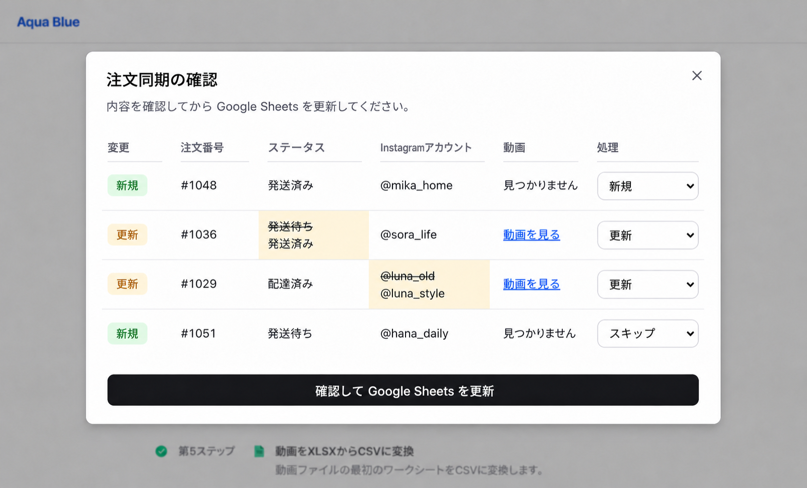
追加・更新予定の注文をまとめて表示し、変更箇所を強調したうえで、行ごとに実行またはスキップを選べます。
これなら、更新後の管理表を見回って間違いを探す必要がありません。Google Sheetsには、確認済みの結果だけが残ります。
注文を漏らさない
元のワークフローには、もう一つ注意点があります。Shopifyの注文やInstagramの動画を取得するとき、プログラムが一部のデータだけを読み取り、問題なく完了したように見えることがあります。
多くのAPIは、一度に返す件数に上限を設けています。たとえば条件に合う注文が100件あっても、最初の20件しか返さないことがあります。次のページがなくなるまで取得を繰り返さなければ、処理結果は不完全です。
次の要件を追加してください。
Shopifyの注文やInstagramの動画を取得するときは、必ずページネーションを自動処理してください。APIが初期状態で返す1ページ目だけで終わらず、条件に合うデータをすべて取得するまで次のページを読み続けてください。
これは注文に限った話ではありません。インフルエンサーの一覧、動画、コメントなど、APIから複数のデータを読む処理では同じ問題が起こります。
TikTok Shopをワークフローに組み込む
TikTok ShopはAPI権限の取得が非常に難しく、APIから直接データを取り込む方法は、多くの事業者にとって現実的ではありません。一方、Seller Centerには各種データのエクスポート機能があります。そこで、CSVを受け取って処理するファイルベースのワークフローを組みます。
通常は、次の2ファイルを用意します。
- 注文:Seller Center → Orders → Manage OrdersでAllを選び、フィルターをOrder tag: free sample from sellerに設定して、注文データをCSVで出力する
- 動画:Affiliate Center → Performance → Videosから、動画データをCSVで出力する
注文ファイルには、サンプル注文、インフルエンサー、商品、注文ステータスなどが含まれます。動画ファイルには、インフルエンサー、商品、動画URL、販売実績などが入っています。ただし、両方のファイルを確実につなげられる共通IDがありません。そのため、InstagramアカウントではなくTikTokのユーザー名と商品情報を使って照合する必要があります。
さらに、Affiliate Center → Performance → Videosのデータが常に完全とは限りません。インフルエンサーが実際に商品紹介動画を投稿していても、TikTok Shop側で今回のコラボレーションに正しく紐づかず、エクスポートに出てこないことがあります。
その場合は、Analytics → Videosで期間を指定し、別の動画データをエクスポートします。こちらには、実際に売上が発生した動画がより多く含まれることがあります。
ただし、見つかる動画が増えるほど、今度はサンプル注文との対応付けが曖昧になります。ユーザー名と商品情報しかないケースもあり、プログラムで候補を絞り込めても、最後は担当者による確認が必要です。🤦
このように、TikTok Shopのデータは複数の画面に分かれ、エクスポート形式も統一されていません。自動照合の結果をそのまま採用せず、管理表へ反映する前に必ず人が確認できるようにしておくべきです。
自社で構築・保守する手間を省きたい場合、米国向けTikTok Shopで月間GMVが12,500米ドル以上の事業者は、Aqua Blueを無料で利用できます。詳しくはお問い合わせください。